 Twibon App Picture Framer Online for Any Campaigns
Cara membuat twibbon MPLS menjadi salah satu topik yang paling banyak dicari menjelang Masa Pengenalan Lingkungan Sekolah. Twibbon MPLS biasanya digunakan untuk menyambut siswa baru, promosi sekolah, hingga kebutuhan posting media sosial resmi sekolah.
Saat ini membuat twibbon MPLS sangat mudah karena bisa dilakukan secara online menggunakan HP maupun laptop tanpa harus mahir desain grafis. Bahkan pemula pun dapat membuat twibbon dalam beberapa menit menggunakan Canva atau Twibbonize.
Pada artikel ini Anda akan belajar langkah lengkap cara membuat twibbon MPLS online untuk semua jenjang pendidikan mulai dari TK, PAUD, SD, SMP, SMA hingga SMK.
Cara Membuat Twibbon MPLS Online
Bagi pemula, metode paling praktis adalah menggunakan platform desain online. Anda cukup menyiapkan template bingkai, logo sekolah, dan tulisan MPLS.
Langkah dasar membuat twibbon MPLS online:
- Buka platform desain seperti Canva atau Twibbonize.
- Buat ukuran desain persegi 1080×1080 pixel.
- Tambahkan elemen frame atau bingkai.
- Masukkan logo sekolah.
- Tambahkan teks seperti “MPLS 2026”.
- Gunakan warna identitas sekolah.
- Simpan desain dalam format PNG transparan.
Ukuran persegi sangat disarankan karena cocok untuk Instagram, Facebook, WhatsApp, dan platform media sosial lainnya.
Cara Membuat Twibbon MPLS TK
Cara membuat twibbon MPLS TK sebaiknya menggunakan desain yang ceria dan penuh warna. Gunakan elemen seperti:
- Kartun anak-anak
- Warna pastel
- Ilustrasi buku dan pensil
- Font lucu dan mudah dibaca
Tambahkan teks seperti “Selamat Datang Peserta Didik Baru TK” agar twibbon terlihat lebih menarik untuk orang tua dan siswa.
Cara Membuat Twibbon MPLS TK 2026 menggunakan Template Twibbon MPLS siap pakai
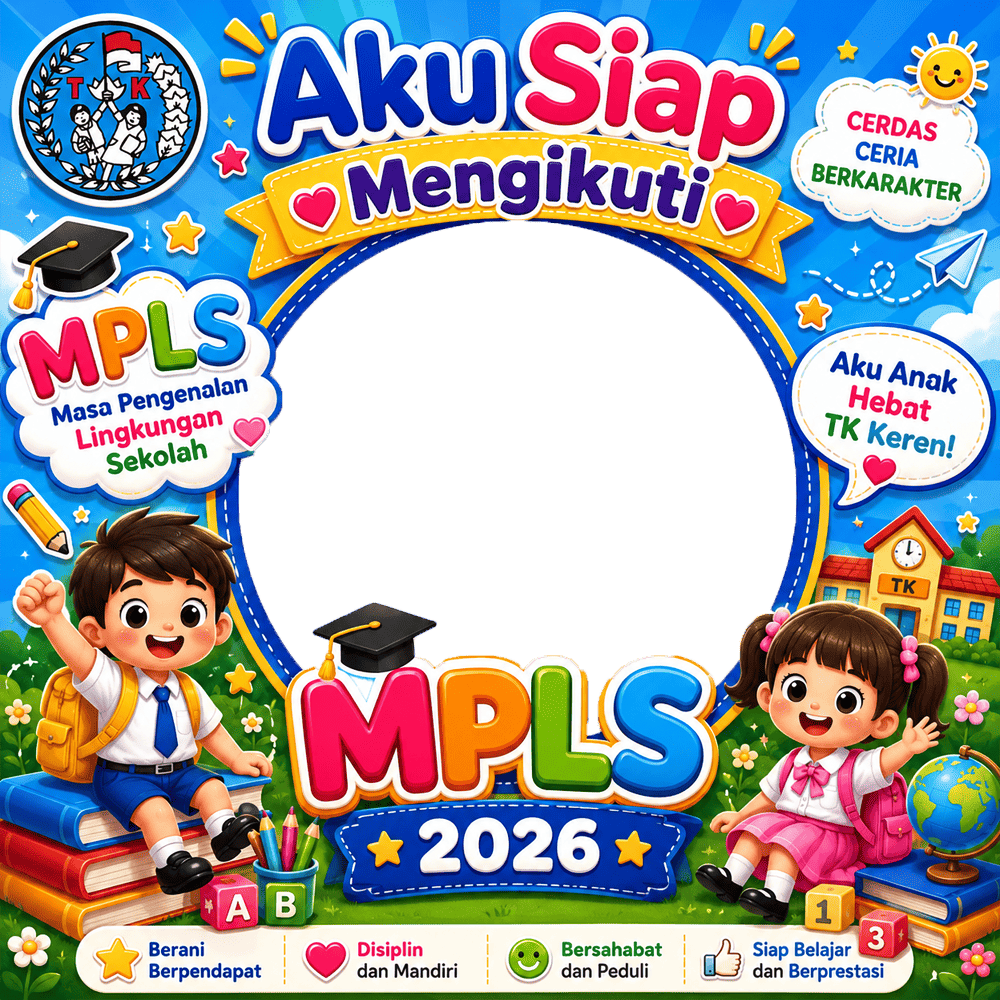
- Buka link Template Twibbon MPLS TK 2026
- Klik tombol Add Photo kemudian pilih foto terbaik dari galeri HP atau device penyimpanan kamu yang akan dipasang ke bingkai
- Atur posisi foto (zoom/drag/pinch) agar pas dengan posisi bingkai twibbon
- Setelah dirasa cocok, lalu klik tombol Next
- Kemudian tekan tombol Download untuk menyimpan hasil Twibbon MPLS TK yang telah selesai diedit
- File hasil download akan otomatis disimpan ke galeri HP atau perangkat penyimpanan desktop kamu
- Twibbon MPLS TK siap untuk dibagikan ke media sosial atau dijadikan Status WA
Cara Membuat Twibbon MPLS PAUD
Cara membuat twibbon MPLS PAUD hampir mirip dengan twibbon TK, tetapi biasanya menggunakan desain yang lebih sederhana dan ramah anak.
Tips membuat twibbon PAUD:
- Gunakan warna cerah
- Hindari terlalu banyak teks
- Pakai karakter lucu
- Buat area foto lebih besar
Desain sederhana akan memudahkan orang tua saat memasukkan foto anak ke dalam twibbon.
Cara Membuat Twibbon MPLS PAUD 2026 menggunakan Template Twibbon MPLS siap pakai
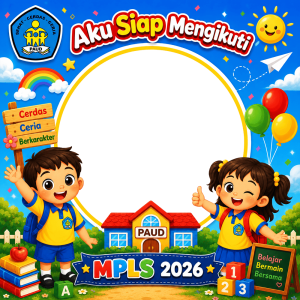
- Buka link Template Twibbon MPLS PAUD 2026
- Klik tombol Add Photo kemudian pilih foto terbaik dari galeri HP atau device penyimpanan kamu yang akan dipasang ke bingkai
- Atur posisi foto (zoom/drag/pinch) agar pas dengan posisi bingkai twibbon
- Setelah dirasa cocok, lalu klik tombol Next
- Kemudian tekan tombol Download untuk menyimpan hasil Twibbon MPLS PAUD yang telah selesai diedit
- File hasil download akan otomatis disimpan ke galeri HP atau perangkat penyimpanan desktop kamu
- Twibbon MPLS PAUD siap untuk dibagikan ke media sosial atau dijadikan Status WA
Cara Membuat Twibbon MPLS SD
Cara membuat twibbon MPLS SD dapat menggunakan konsep formal tetapi tetap menarik. Tambahkan identitas sekolah seperti:
- Logo sekolah
- Nama sekolah dasar
- Tahun ajaran baru
- Tagline pendidikan
Gunakan kombinasi warna yang nyaman dilihat agar cocok digunakan untuk posting media sosial sekolah.
Cara Membuat Twibbon MPLS SD 2026 menggunakan Template Twibbon MPLS siap pakai
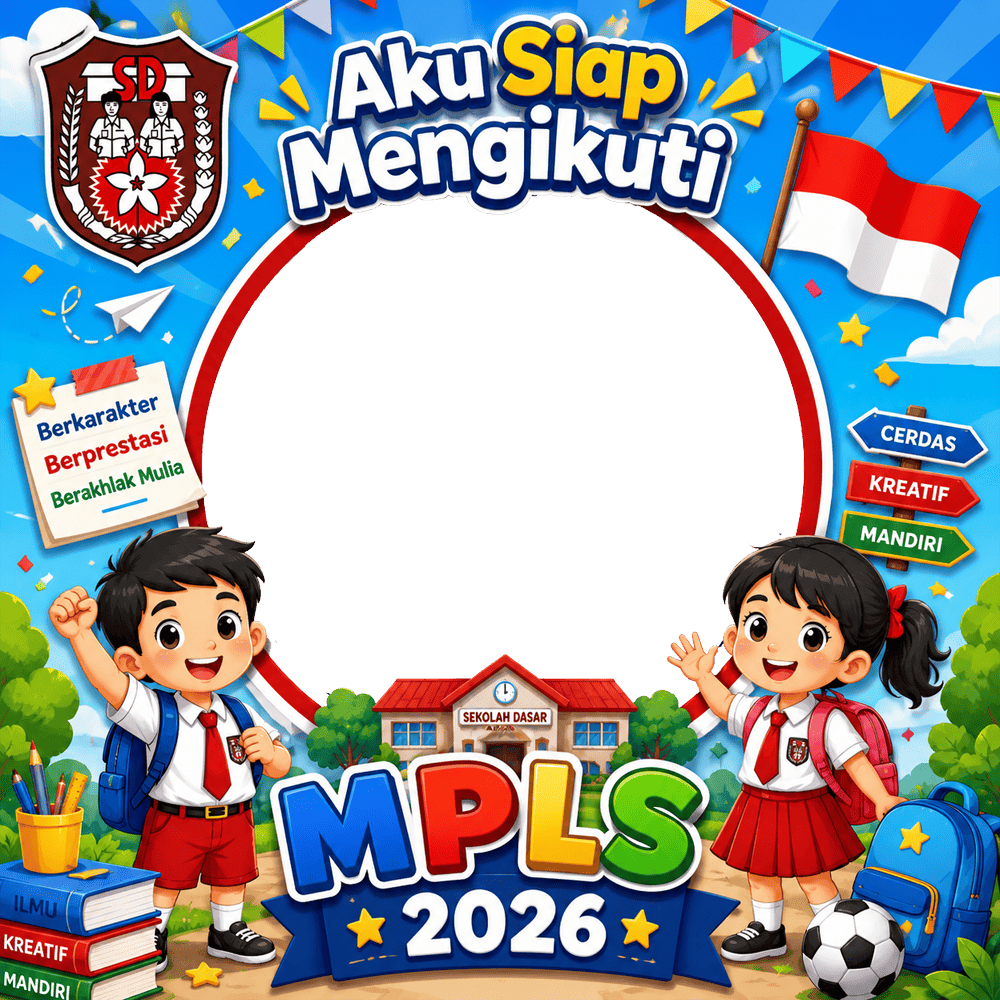
- Buka link Template Twibbon MPLS SD 2026
- Klik tombol Add Photo kemudian pilih foto terbaik dari galeri HP atau device penyimpanan kamu yang akan dipasang ke bingkai
- Atur posisi foto (zoom/drag/pinch) agar pas dengan posisi bingkai twibbon
- Setelah dirasa cocok, lalu klik tombol Next
- Kemudian tekan tombol Download untuk menyimpan hasil Twibbon MPLS SD yang telah selesai diedit
- File hasil download akan otomatis disimpan ke galeri HP atau perangkat penyimpanan desktop kamu
- Twibbon MPLS SD siap untuk dibagikan ke media sosial atau dijadikan Status WA
Cara Membuat Twibbon MPLS SMP
Cara membuat twibbon MPLS SMP biasanya menggunakan desain yang lebih modern dibanding jenjang SD.
Beberapa elemen yang sering digunakan:
- Background gradient
- Desain minimalis
- Typography modern
- Frame elegan
Twibbon SMP sering dipakai untuk promosi sekolah dan unggahan resmi OSIS.
Cara Membuat Twibbon MPLS SMP 2026 menggunakan Template Twibbon MPLS siap pakai
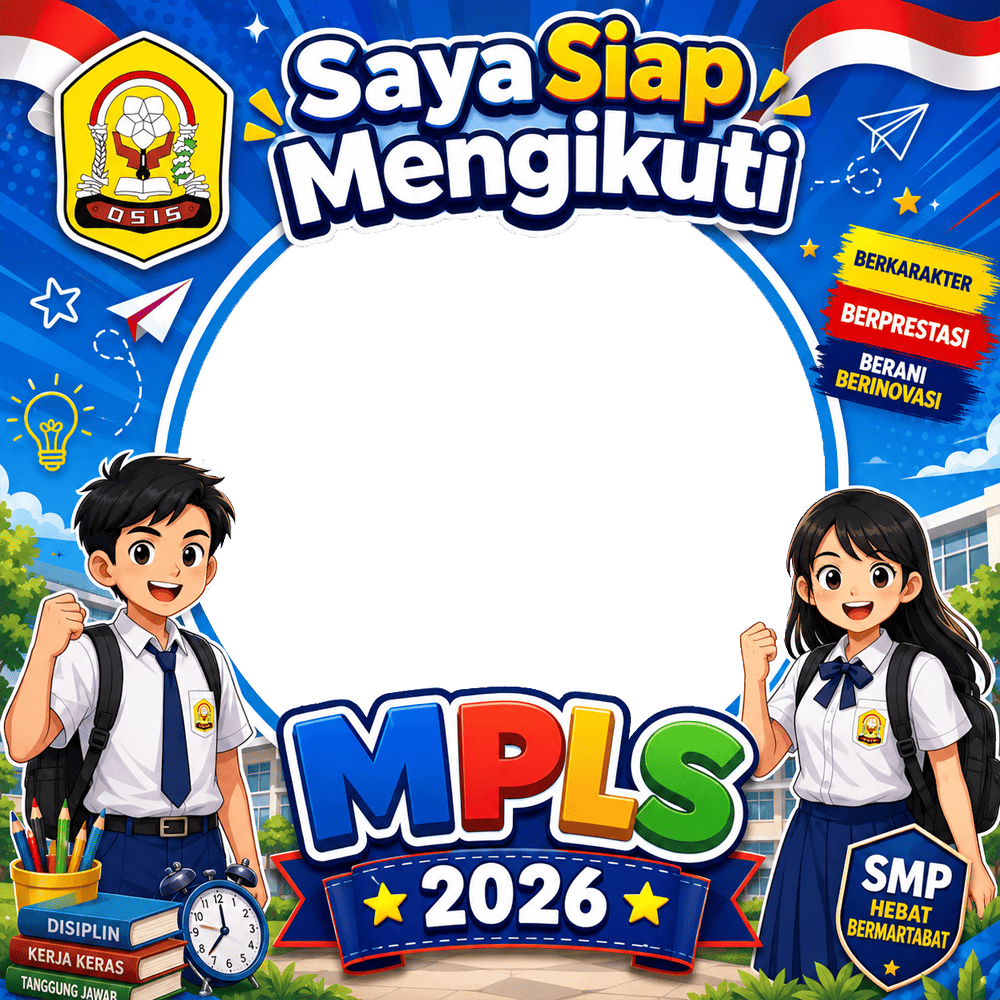
- Buka link Template Twibbon MPLS SMP 2026
- Klik tombol Add Photo kemudian pilih foto terbaik dari galeri HP atau device penyimpanan kamu yang akan dipasang ke bingkai
- Atur posisi foto (zoom/drag/pinch) agar pas dengan posisi bingkai twibbon
- Setelah dirasa cocok, lalu klik tombol Next
- Kemudian tekan tombol Download untuk menyimpan hasil Twibbon MPLS SMP yang telah selesai diedit
- File hasil download akan otomatis disimpan ke galeri HP atau perangkat penyimpanan desktop kamu
- Twibbon MPLS SMP siap untuk dibagikan ke media sosial atau dijadikan Status WA
Cara Membuat Twibbon MPLS SMA
Cara membuat twibbon MPLS SMA sebaiknya menggunakan desain profesional agar terlihat lebih formal dan eksklusif.
Tips desain twibbon SMA:
- Gunakan warna identitas sekolah
- Tambahkan slogan MPLS
- Pakai font modern
- Buat layout bersih dan elegan
Twibbon SMA biasanya digunakan oleh panitia MPLS, OSIS, dan siswa baru untuk kebutuhan publikasi media sosial.
Cara Membuat Twibbon MPLS SMA 2026 menggunakan Template Twibbon MPLS siap pakai
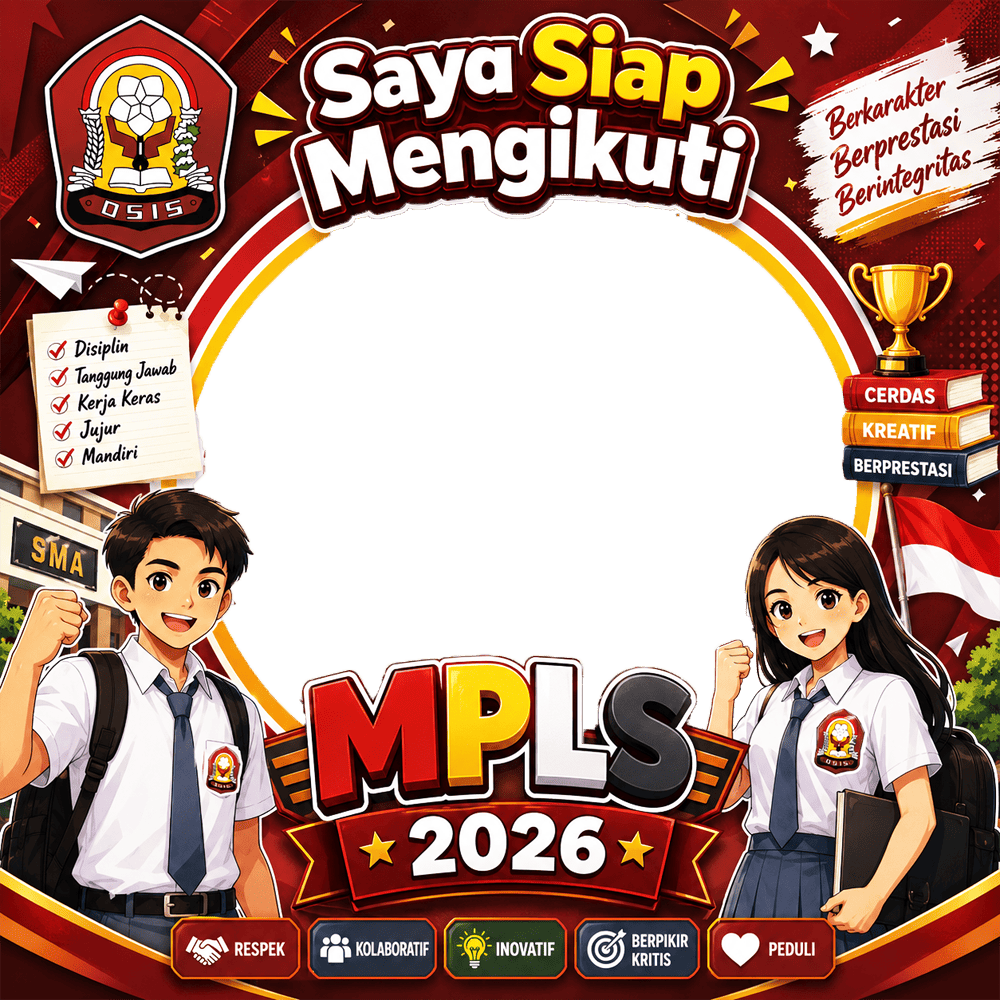
- Buka link Template Twibbon MPLS SMA 2026
- Klik tombol Add Photo kemudian pilih foto terbaik dari galeri HP atau device penyimpanan kamu yang akan dipasang ke bingkai
- Atur posisi foto (zoom/drag/pinch) agar pas dengan posisi bingkai twibbon
- Setelah dirasa cocok, lalu klik tombol Next
- Kemudian tekan tombol Download untuk menyimpan hasil Twibbon MPLS SMA yang telah selesai diedit
- File hasil download akan otomatis disimpan ke galeri HP atau perangkat penyimpanan desktop kamu
- Twibbon MPLS SMA siap untuk dibagikan ke media sosial atau dijadikan Status WA
Cara Membuat Twibbon MPLS SMK
Cara membuat twibbon MPLS SMK dapat disesuaikan dengan jurusan sekolah seperti TKJ, RPL, Multimedia, Akuntansi, atau Perhotelan.
Tambahkan elemen sesuai jurusan agar twibbon lebih unik dan menarik.
Contohnya:
- Icon komputer untuk jurusan IT
- Camera icon untuk multimedia
- Grafik bisnis untuk akuntansi
Desain yang relevan dengan jurusan akan meningkatkan daya tarik visual twibbon.
Cara Membuat Twibbon MPLS SMK 2026 menggunakan Template Twibbon MPLS siap pakai
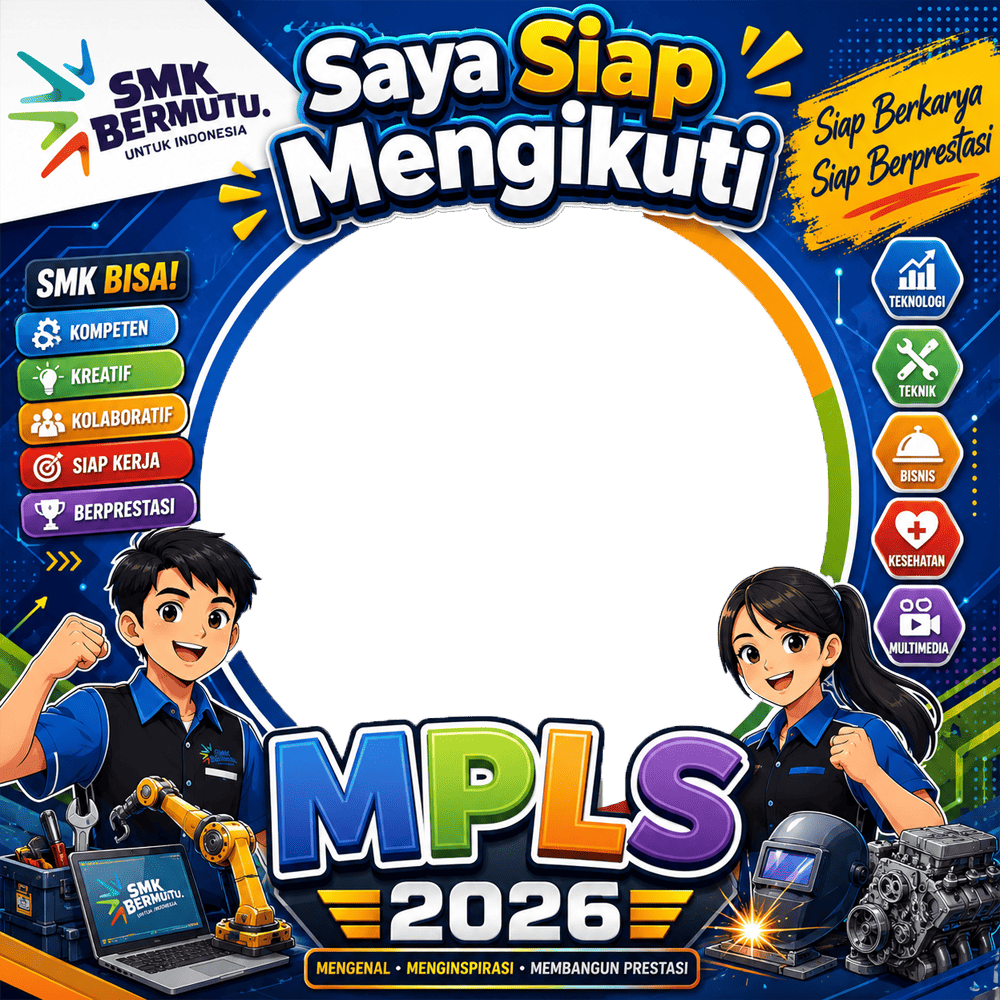
- Buka link Template Twibbon MPLS SMK 2026
- Klik tombol Add Photo kemudian pilih foto terbaik dari galeri HP atau device penyimpanan kamu yang akan dipasang ke bingkai
- Atur posisi foto (zoom/drag/pinch) agar pas dengan posisi bingkai twibbon
- Setelah dirasa cocok, lalu klik tombol Next
- Kemudian tekan tombol Download untuk menyimpan hasil Twibbon MPLS SMK yang telah selesai diedit
- File hasil download akan otomatis disimpan ke galeri HP atau perangkat penyimpanan desktop kamu
- Twibbon MPLS SMK siap untuk dibagikan ke media sosial atau dijadikan Status WA
Cara Membuat Twibbon MPLS di Twibbonize
Cara membuat twibbon MPLS di Twibbonize sangat populer karena platform ini memudahkan pengguna memasukkan foto langsung secara online.
Langkah-langkahnya:
- Buka situs Twibbonize.
- Login menggunakan akun Google atau Facebook.
- Klik menu buat campaign.
- Upload frame twibbon PNG transparan.
- Tambahkan judul dan deskripsi campaign.
- Publikasikan twibbon MPLS.
Setelah dipublikasikan, siswa dapat langsung upload foto mereka ke twibbon tersebut.
Cara Membuat Twibbon MPLS di Canva
Cara membuat twibbon MPLS di Canva sangat cocok untuk pemula karena tersedia banyak template siap pakai.
Berikut caranya:
- Buka Canva.
- Cari template “Twibbon MPLS”.
- Pilih desain yang diinginkan.
- Edit warna, teks, dan logo sekolah.
- Download dalam format PNG transparan.
Canva juga menyediakan fitur drag and drop sehingga proses desain menjadi lebih cepat dan mudah.
Tips Agar Twibbon MPLS Viral di Media Sosial
Agar twibbon MPLS lebih banyak digunakan siswa dan viral di media sosial, gunakan tips berikut:
- Gunakan desain modern dan clean
- Buat area foto besar
- Pilih warna yang menarik
- Gunakan hashtag MPLS terbaru
- Bagikan link twibbon ke grup sekolah
Twibbon yang menarik biasanya lebih sering dipakai dan dibagikan oleh siswa baru.
Cara membuat twibbon MPLS kini semakin mudah berkat berbagai platform online seperti Canva dan Twibbonize. Anda dapat membuat twibbon untuk TK, PAUD, SD, SMP, SMA, maupun SMK hanya dalam beberapa langkah sederhana.
Dengan desain yang menarik dan modern, twibbon MPLS dapat membantu meningkatkan branding sekolah sekaligus membuat kegiatan MPLS terasa lebih meriah dan profesional.